

No products in the cart.



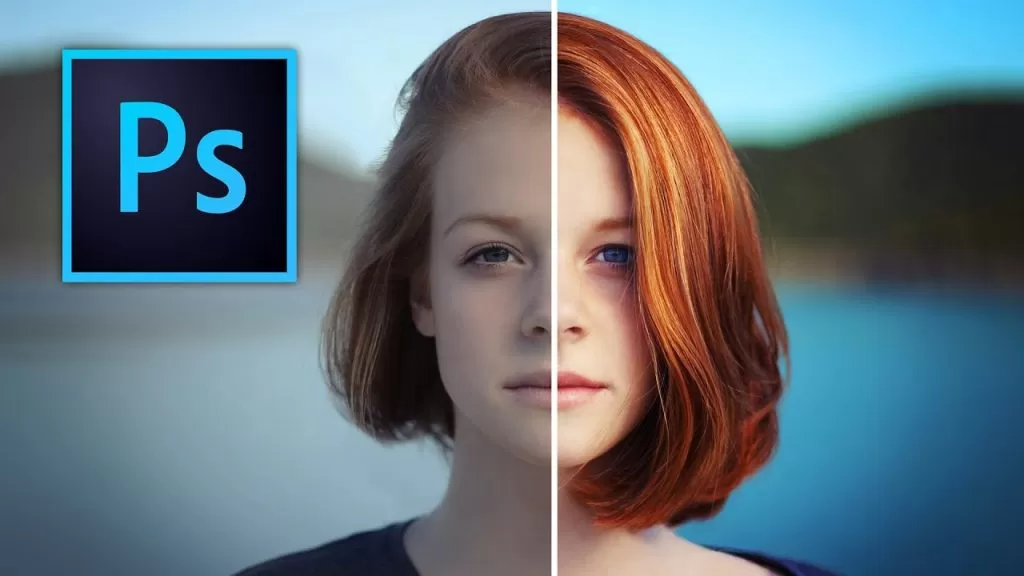
¿Quieres dominar Photoshop desde cero y llevar tus habilidades al siguiente nivel?
Este curso está diseñado para que aprendas paso a paso, desde los conceptos más básicos hasta técnicas avanzadas de edición y diseño profesional.Tanto si eres principiante como si ya tienes algo de experiencia, te guiaremos de forma clara y práctica en el uso de una de las herramientas más poderosas del mundo creativo.
¿Sabes lo que es una mascara de recorte, modos de fusión o una capa de ajuste..?
De no ser así estate tranquilo, ya que poco a poco iremos interiorizando todo tipo de conceptos y funcionalidades.
Lo que aprenderás
- Interfaz y herramientas esenciales de Photoshop
- Diseño gráfico y composiciones profesionales
- Técnicas avanzadas con capas, máscaras, filtros y más
- Todo el potencial que ofrece Photoshop
- Darle una intencionalidad creativa a tus diseños
- Edición y retoque de imágenes
Materiales incluidos
- Programa Photoshop
- Archivos que se utilizarán en el curso
Requisitos
- Querer aprender
- Comprometerte a terminar el curso
- Dar todo de ti para así poder lograr tu objetivo
Audiencia
- Principiantes que nunca han usado Photoshop
- Diseñadores que quieren reforzar sus habilidades
- Fotógrafos, creadores de contenido y emprendedores digitales
Contenido del curso
1. Introducción
-
1.1 Introducción al curso
01:36 -
1.2 Archivos descargables para el curso
2. Conceptos de imagen digital
-
2.1 Imagen digital
02:10 -
2.2 Píxeles y resolución
05:23 -
2.3 Interpolación
04:02 -
2.4 Modelos de color
06:09 -
2.5 Profundidad de bits
04:44 -
2.6 Rango dinámico
03:40 -
2.7 Balance de color
02:11 -
2.8 Formatos de imagen
01:44
3. Trabajar con la Interfaz y hacer ajustes iniciales en Photoshop
-
3.1 Conoce la interfaz general de Photoshop
03:44 -
3.2 Trabajar con el marco de aplicación
02:01 -
3.3 Trabajar con la Dark Interface
04:53 -
3.4 Usar los modos de pantalla
04:21 -
3.5 Trabajar con los paneles
03:56 -
3.6 Usar los atajos de teclado de herramientas
04:40 -
3.7 Usar los atajos de teclado de comandos
07:51 -
3.8 Trabajar con los espacios de trabajo
03:44 -
3.9 Trabajar con los settings de color
06:36 -
3.10 Recuperación automática de un documento
03:02
4. Abrir imágenes
-
4.1 Abrir imágenes desde Finder o Explorador de Windows
03:09 -
4.2 Abrir imágenes desde Photoshop
04:13 -
4.3 Abrir imágenes en Adobe Bridge
03:42 -
4.4 Abrir imágenes en Camera Raw
06:16 -
4.5 Abrir varias imágenes a la vez
04:27 -
4.6 Cerrar archivos
03:31 -
4.7 Guardar archivos
04:32
5. Navegar en las imágenes
-
5.1 Hacer zoom a las imágenes
03:36 -
5.2 Usar la herramienta zoom
04:55 -
5.3 Usar los atajos de teclado para la herramienta zoom
05:21 -
5.4 Usar la herramienta Rotación de Vista
02:22 -
5.5 Usar los gestos para el Trackpad
01:45
6. Realizar transformaciones básicas
-
6.1 Usar la herramienta de recorte
06:16 -
6.2 Usar proporciones en el recorte
02:07 -
6.3 Definir tamaños de recorte
04:39 -
6.4 Usar las opciones de la herramienta de recorte
03:32 -
6.5 Agregar área al Canvas
05:12 -
6.6 Rotar y alinear imágenes
06:24 -
6.7 Corregir perspectiva
02:46 -
6.8 Realizar otras transformaciones
06:41 -
9. Trabajar con objetos inteligentes
08:33
7. Trabajar con Selecciones
-
7.1 Conceptos básicos de selecciones
06:12 -
7.2 Combinar selecciones
08:06 -
7.3 Suavizar la transacción de las selecciones
05:12 -
7.4 Suavizar las selecciones
04:05 -
7.5 Modificar las selecciones
04:53 -
7.6 Guardar selecciones
07:11 -
7.7 Modificar canales alpha
04:13 -
7.8 Usar la herramienta varita mágica
09:15 -
7.9 Usar las herramientas Lazo y Lazo Poligonal
06:03 -
7.10 Usar la herramienta Lazo Magnético
05:16 -
7.11 Usar la función Máscara Rápida
06:54 -
7.12 Usar la función Rango de Color
06:09 -
7.13 Usar el comando Mejoramiento de Bordes
06:16
8. Trabajar con ajustes tonales
-
8.1 El color en Photoshop
06:43 -
8.2 Conocer el panel Histograma
03:45 -
8.3 Evaluar imágenes con el panel Histograma
04:37 -
8.4 Conocer la diferencia entre ajustes destructivos y no destructivos
10:28 -
8.5 Usar las capas de ajustes
03:16 -
8.6 Usar las máscaras en Capas de ajuste
03:16 -
8.7 Evaluar imágenes
09:46 -
8.8 Realizar ajustes automáticos
05:05 -
8.9 Aplicar ajustes manuales
06:11 -
8.10 Usar el panel de Curvas
07:58 -
8.11 Aplicar el ajuste TonoSaturación
08:21 -
8.12 Ajustar el Balance de color
04:56 -
8.13 Aplicar el ajuste Filtro fotográfico
03:12 -
8.14 Trabajar con los ajustes Brillo contraste – Sombras y altas luces
09:01 -
8.15 Convertir a Blanco y Negro
07:16
9. Trabajo con Capas
-
9.1 Conocer los conceptos fundamentales de las capas
09:12 -
9.2 Crear capas
05:27 -
9.3 Crear capas usando archivos
06:22 -
9.4 Duplicar capas
09:06 -
9.5 Agrupar y seleccionar capas
10:42 -
9.6 Mover y alinear capas
04:57 -
9.7 Trabajar con estilos de capa
04:35 -
9.8 Máscaras de recorte
03:00 -
9.9 Rasterizar, combinar y acoplar capas
05:38
10. Retocar imágenes
-
10.1 Usar la herramienta clonar
08:47 -
10.2 Rellenar según contenido
07:33 -
10.3 Retocar con el Pincel corrector puntual
03:31 -
10.4 Retocar con el Pincel corrector
03:47 -
10.5 Retocar con la herramienta Parche
02:53 -
10.6 Usar la herramienta Movimiento con detección de contenido
03:24 -
10.7 Usar las herramientas Sobre-exponer y Subexponer
04:40 -
10.8 Usar la herramienta Esponja
03:14 -
10.9 Usar el filtro Licuar
08:21
11. Trabajar con texto en Photoshop
-
11.1 Trabajar con texto en Photoshop
00:49 -
11.2 Crear texto en Photoshop
05:22 -
11.3 Editar texto en Photoshop
05:17 -
11.4 Aplicar ediciones adicionales de texto
06:57 -
11.5 Trabajar con el panel Character o Carácter
06:21 -
11.6 Crear texto a Párrafo
05:11 -
11.7 Editar Texto a Párrafo en Photoshop
08:36 -
11.8 Trabajar con Glyphs en Photoshop
02:24 -
11.9 Crear texto a trazado
05:56 -
11.10 Trabajar con estilos
07:02
12. Aplicar efectos tonales
-
12.1 Realizar conversiones tonales
02:32 -
12.2 Convertir imágenes a Escala de grises o Grayscale
07:04 -
12.3 Generar escalas de grises con Channel Mixer o Mezclador de Canales
10:17 -
12.4 Usar el comando Black and White o Blanco y Negro
06:05 -
12.5 Trabajar con Camera Raw
05:28 -
12.6 Aplicar Adición de color
01:37 -
12.7 Aplicar efecto Sepia
06:41 -
12.8 Creación de Duotonos
07:53 -
12.9 Agregar Spot colors o Colores especiales
05:06 -
12.10 Aplicar Gradient maps o Mapas de degradado
05:13
13. Realizar transformaciones
-
13.1 Transformaciones en Photoshop
03:07 -
13.2 Aplicar transformaciones básicas y escala
04:58 -
13.13 Aplicar otras transformaciones
06:47 -
13.4 Usar el comando Free transform o Transformación libre
06:55 -
13.5 Repetir transformaciones
02:41
14. Trabajar con Smart Objects u Objetos inteligentes
-
14.1 Conocer los Objetos inteligentes
07:27 -
14.2 Crear Objetos inteligentes desde el panel capas
02:26 -
14.3 Crear Objetos inteligentes importando elementos
06:56 -
14.4 Crear Objetos inteligentes mediante drag and drop
03:04 -
14.5 Crear Objetos inteligentes desde las CC Libraries Bibliotecas CC
04:11 -
14.6 Crear Objetos inteligentes desde archivos de Illustrator
04:16 -
14.7 Ejercicio práctico parte 1
05:45 -
14.8 Ejercicio práctico parte 2
05:01
15. Trabajar con selecciones avanzadas
-
15.1 Entender las selecciones
01:24 -
15.2 Trabajar con la función Color range o Rango de color
11:07 -
15.3 Analizar una imagen
02:13 -
15.4 Seleccionar una imagen con el comando Rango de color, paso 1
13:05 -
15.5 Seleccionar una imagen con el comando Rango de color, paso 2
07:29 -
15.6 Seleccionar una imagen con el comando Rango de color, paso 3
08:43 -
15.7 Seleccionar una imagen con el comando Rango de color, paso final
03:51 -
15.8 Conocer la interfaz del comando Select and Mask o Selecciones y máscaras
08:00 -
15.9 Refinar una selección usando Select and Mask o Selecciones y máscaras
15:37 -
15.10 Conocer las opciones de la interfaz del comando Selecciones y máscaras
06:12 -
15.11 Afinar detalles finales de la selección
18:44
16. Trabajar con elementos vectoriales
-
16.1 Entender los elementos vectoriales en Photoshop
01:50 -
16.2 Entender la diferencia entre vectores y pixeles
05:51 -
16.3 Conocer las opciones generales de la herramienta pluma para creación de trazado
04:03 -
16.4 Crear Paths o Trazados con la herramienta pluma
08:54 -
16.5 Conocer más opciones de la herramienta pluma
04:24 -
16.6 Crear una silueta con la herramienta pluma
11:00 -
16.7 Usar las opciones del panel Paths
11:13 -
16.8 Crear Shape Layers con la herramienta Pluma
05:39 -
16.9 Crear Shapes Layers con herramientas de dibujo
11:54 -
16.10 Crear Custom Shapes o Formas Personalizadas
08:26 -
16.11 Pasar elementos vectoriales de Illustrator a Photoshop
08:37
17. Trabajar con Modos de fusión o Blending Modes
-
17.1 Entender los Modos de fusión
01:30 -
17.2 Usar los Modos de fusión básicos
08:12 -
17.3 Usar los Modos de fusión para oscurecer
12:09 -
17.4 Realizar un ejemplo de Modos de fusión para oscurecer
02:59 -
17.5 Usar los Modos de fusión para aclarar
08:52 -
17.6 Realizar ejemplos de Modos de fusión para aclarar
04:34 -
17.7 Usar los Modos de fusión para contrastar
07:54 -
17.8 Realizar ejemplos de Modos de fusión para contrastar
08:33 -
17.9 Usar los Modos de fusión basados en Invertir y Cancelar
06:26 -
17.10 Usar los Modos de fusión basados en Componentes de color
05:35 -
17.11 Realizar un ejemplo de Modos de fusión basados en Componentes
05:12 -
17.12 Realizar un segundo ejemplo de Modos de fusión basados en Componentes
04:04 -
17.13 Usar los Modos de fusión adicionales
05:49
18. Gestión de imágenes con Adobe Bridge
-
18.1 ¿Qué es Adobe Bridge?
01:15 -
18.2 Conocer la interfaz de Adobe Bridge
01:51 -
18.3 Trabajar con los espacios de trabajo o Workspaces
06:58 -
18.4 Configurar las preferencias
03:59 -
18.5 Gestionar el Caché
07:53 -
18.6 Descargar imágenes desde una cámara
07:04 -
18.7 Renombrar en lote
05:36 -
18.8 Trabajar con las opciones de visualización
05:35 -
18.9 Visualizar subfolders
01:33 -
18.10 Rotar imágenes
01:09 -
18.11 Navegar entre carpetas
05:44 -
18.12 Trabajar con el panel Favorites o Favorites
02:33 -
18.13 Copiar, mover y eliminar archivos
03:55 -
18.14 Entender los Metadatos o Metadata
03:05 -
18.15 Agregar metadata
03:49 -
18.16 Usar las Plantillas de Metadata
05:11 -
18.17 Clasificar imágenes
02:55 -
18.18 Etiquetar imágenes
02:28 -
18.19 Trabajar con Palabras clave o Keywords
05:04 -
18.20 Rechazar y borrar imágenes
03:37 -
18.21 Revisar imágenes
05:22 -
18.22 Agrupar imágenes con Pilas o Stacks
03:16 -
18.23 Agrupar imágenes con Colecciones o Collections
02:59 -
18.24 Buscar imágenes o archivos
06:49 -
18.25 Trabajar con Colecciones Inteligentes o Smart collections
03:47 -
18.26 Modificar el orden de las imágenes
02:57 -
18.27 Filtros o Filters
02:31 -
18.28 Visualizar otros tipos de archivos
06:01 -
18.29 Definir aplicaciones para abrir archivos
04:21 -
18.30 Integración con otras aplicaciones Creative Cloud
09:54 -
18.31 Sincronizar los settings de color
03:39
19. Despedida
-
19.1 Despedida del curso
00:30
Valoraciones y reseñas de estudiantes

Aún no hay reseñas.
El curso incluye:
- Precio: $4.50
$8.00 - Instructor:juanko204@hotmail.com
- Duración: 15 horas 52 minutos
 Lecciones:187
- Estudiantes:1
- Nivel:Principiante
$4.50
$8.00
Cursos que te pueden gustar

6 horas 25 minutos
Intermedio
Photoshop para Fotógrafos
(0.0/ 0 Rating)
$4.50
$8.00
Con Photoshop el único límite será tu imaginaciónEste curso de Photoshop para fotógrafos, de 6 horas , es un curso que comprende contenidos avanzados, como por ejemplo,...
- 44Lecciones
- 1Estudiantes
5 horas 57 minutos
Principiante
Diseña y diagrama con Adobe InDesign
(0.0/ 0 Rating)
$4.50
$8.00
¿Estás listo para dominar el arte de la maquetación editorial? Este curso está meticulosamente diseñado para transformarte de un usuario con nivel básico o nulo...
- 94Lecciones
- 0Estudiantes
2 horas 30 minutos
Intermedio
Sublimación para negocio
(0.0/ 0 Rating)
$4.50
$8.00
¿Te gustaría transformar tu creatividad en una fuente de ingresos constante? Este curso no es solo un tutorial de técnica; es la hoja de ruta...
- 23Lecciones
- 0Estudiantes
4 horas 8 minutos
Principiante
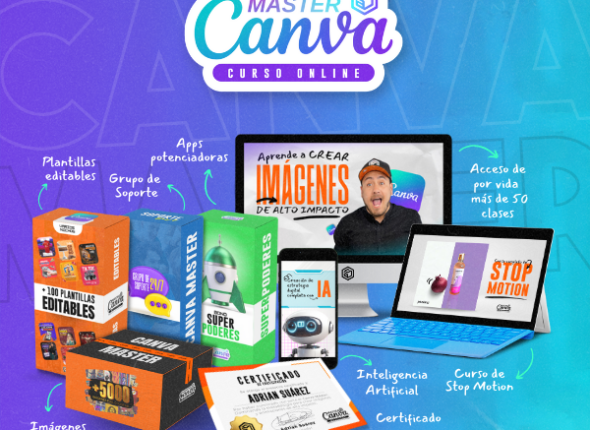
Canva Master
(0.0/ 0 Rating)
$4.50
$8.00
¡Domina Canva como un Profesional y Produce Contenido que Enganche, Impresione y Convierta!Este curso online de Canva te equipará con todas las herramientas necesarias para...
- 22Lecciones
- 0Estudiantes
5 horas 26 minutos
Principiante
Illustrator CC Aprende a Diseñar Como los Mejores
(0.0/ 0 Rating)
$4.50
$8.00
- 48Lecciones
- 0Estudiantes
Principiante
Illustrator CC Aprende a Diseñar Como los Mejores
(0.0/ 0 Rating)
$4.50
$8.00
Domina Adobe Illustrator CC desde los fundamentos hasta técnicas avanzadas de diseño. Aprende creación de formas, tratamiento tipográfico y fotográfico, acabados estéticos y preparación de...
- 48Lecciones
- 0Estudiantes
3 horas 18 minutos
Intermedio
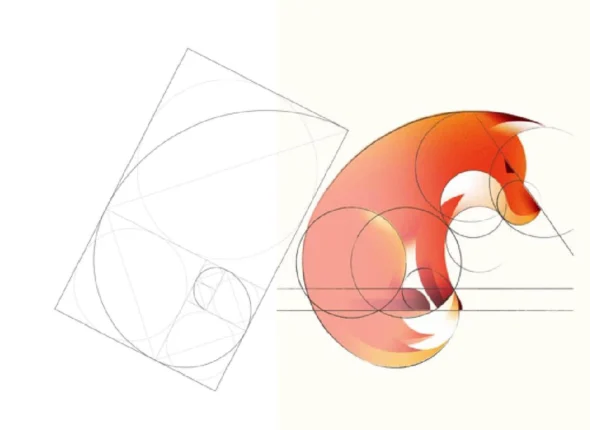
Diseño de Logotipos con Retículas – Técnicas Avanzadas
(0.0/ 0 Rating)
$4.50
$8.00
- 24Lecciones
- 0Estudiantes
Intermedio
Diseño de Logotipos con Retículas – Técnicas Avanzadas
(0.0/ 0 Rating)
$4.50
$8.00
Descubre el poder de las retículas en el diseño profesional de logotipos e isotipos. Este curso avanzado de Adobe Illustrator está pensado para quienes desean...
- 24Lecciones
- 0Estudiantes
11 horas
Principiante
De Cero a Experto con Illustrator
(0.0/ 0 Rating)
$4.50
$8.00
¿Quieres dominar la herramienta más poderosa para el diseño vectorial? Este curso de Adobe Illustrator de Cero a Experto está diseñado para guiarte paso a...
- 89Lecciones
- 1Estudiantes